






剑侠AI整合包必备前置工具
一、软件介绍
Microsoft Edge WebView2 Runtime 是微软官方推出的网页渲染运行组件,基于 Chromium(Edge 同源内核)开发,作用是让 Windows 本地桌面软件内嵌网页窗口、网页交互面板,是打通本地程序与 Web 页面的核心依赖组件。系统自带区分:Windows11 全版本出厂预装该组件,无需手动安装;Windows10 系统默认不自带,重装系统、精简版 Win10、长期未更新的设备都会缺失。如果你运行 AI 整合包双击启动器出现窗口全空白、聊天面板无内容、界面加载不出来,根本原因就是系统缺少 WebView2 或组件文件损坏,程序无法渲染内嵌网页界面,必须安装修复才能正常使用。
本站提供微软官方固定离线版安装包,文件后缀为.cab(微软原生系统组件压缩封装格式),分为 3 个架构版本,适配全类型 Windows 设备:
Microsoft.WebView2.FixedVersionRuntime.150.0.4078.65.x64.cab:64 位通用版,99% 台式电脑、游戏本、Windows 云服务器使用;
Microsoft.WebView2.FixedVersionRuntime.150.0.4078.65.x86.cab:32 位老旧低配 Windows 设备专用;
Microsoft.WebView2.FixedVersionRuntime.150.0.4078.65.arm64.cab:ARM 架构 Windows 平板、轻薄本专用。
二、软件特色
同源 Edge 浏览器内核,完美兼容 HTML/CSS/JS 现代网页标准,渲染画质、交互流畅度和 Edge 浏览器完全一致,不会出现网页错乱、按钮失效问题。
固定版本锁定内核,不会跟随 Edge 浏览器自动更新,彻底规避版本更新后整合包内嵌窗口兼容失效、白屏报错的问题,长期稳定适配 AI 工具网页面板。
常青自动更新机制,安装后系统后台仅推送安全补丁,不会改动核心渲染版本,无需手动重复下载新版本。
轻量独立运行,不占用浏览器进程,仅为软件提供渲染底层,不会额外弹窗、推送广告,纯净无捆绑。
全 Windows 兼容,Win10/Win11 32/64 位、ARM 架构设备全覆盖,适配低配办公机、游戏主机、云端算力服务器。
系统全局共享,一次安装后,所有依赖 WebView2 的软件(AI 绘图整合包、设计工具、办公软件)均可共用,无需重复部署。
三、软件功能
本地程序内嵌网页渲染:本套 AI 整合包的聊天交互窗口、模型参数面板、在线教程弹窗全部依靠 WebView2 加载,缺失后直接空白无显示。
网页与本地程序互通:实现网页面板调用本地显卡、文件、算力接口,完成模型加载、绘图生成、参数调整等联动操作。
支持网页缓存、本地文件读写、网络请求,完整承载 AI 整合包 Web 端全部交互逻辑。
提供稳定离线渲染环境,断网状态下也能加载软件内置本地网页界面,不受网络波动影响。
适配高 DPI 缩放、多显示器、云端虚拟机环境,本地电脑、云算力实例均可正常运行。
四、整合包必备说明
剑侠君全套 AI 整合包(ComfyUI、z-image绘图、IndexTTS 语音合成等)全部采用 WebView2 内嵌窗口架构,无此组件软件无法正常展示操作界面,是运行前置硬性依赖。
Win11 用户:系统自带,正常双击启动器即可;若出现空白窗口,代表原有 WebView2 文件损坏,需要下载对应架构 cab 包重装修复。
Win10 用户:90% 精简 / 原版系统无预装,必须先下载本站对应架构 cab 离线安装包完成部署,再启动整合包。
云端算力机(阿里云、仙宫云、闪电算力等 Windows 镜像):多数镜像精简移除 WebView2,部署整合包前优先下载对应 x64 架构 cab 包安装,避免上传解压后窗口空白。
整合包测试、分发、二次修改均依赖该组件,缺少会直接报错、界面白屏,无替代组件可用。
五、使用须知
(一)下载选择指引
普通台式机、游戏本、Windows 云服务器:下载 x64.cab 版本;
老旧 32 位低配电脑:下载 x86.cab 版本;
Windows ARM 平板、ARM 架构笔记本:下载 arm64.cab 版本。
(二)完整安装操作步骤
下载对应架构.cab文件,推荐使用 7-Zip 解压,不要使用 Windows 自带解压工具,避免文件损坏;
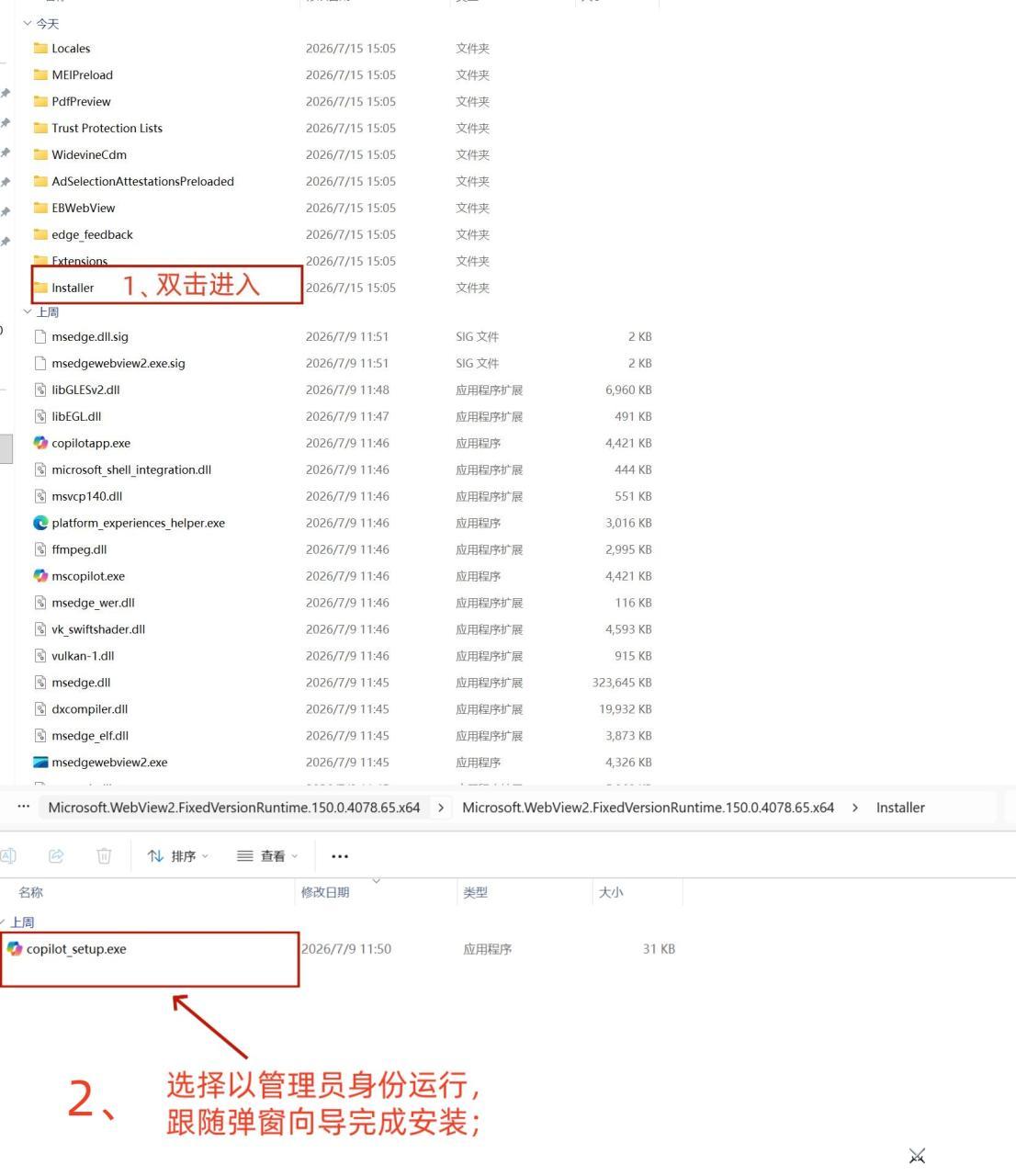
解压完成后打开解压文件夹,进入内部Installer子目录;
找到目录内setup.exe,右键文件选择以管理员身份运行,跟随向导完成安装;
安装结束后重启电脑,系统才能完整注册 WebView2 组件,重启后再打开 AI 整合包。
(三)通用注意事项
安装前建议关闭杀毒软件,避免误拦截安装进程、删除组件文件;安装完成后重启电脑再打开整合包。
本站提供离线完整 cab 安装包,不要使用在线引导安装器,离线包适配无网络、云服务器环境,不会下载失败。
安装路径默认系统 C 盘,无需自定义修改,系统组件必须写入默认目录才能被整合包识别。
若电脑已安装旧版 WebView2,可直接覆盖安装新版本,自动修复损坏文件,无需卸载旧版本。
A 卡、N 卡设备无区别,该组件仅负责界面渲染,和显卡加速无关,所有用户都需要安装。
解压整合包前先装好 WebView2,避免解压完成启动软件才发现空白窗口重复操作。
六、常见问题
问题 1:Win10 双击整合包启动器,窗口完全空白、无任何文字按钮
原因:系统未预装 WebView2 Runtime,缺少渲染内核。解决:下载对应架构 cab 离线包,7-Zip 解压后管理员运行 setup 安装,重启电脑后重新打开启动器。
问题 2:Win11 系统依旧出现空白界面
原因:自带 WebView2 组件文件损坏、注册表丢失;杀毒隔离部分组件文件。解决:控制面板 - 程序卸载原有 WebView2,重启电脑后下载对应架构 cab 包重装修复。
问题 3:WebView2 安装闪退、点击 setup 无响应
原因:权限不足、杀毒拦截、系统缺少 VC++ 运行依赖。解决:右键 setup.exe 选择「以管理员身份运行」,临时关闭安全软件后重试。
问题 4:只解压 cab 文件,不运行 setup 安装,能解决白屏吗?
不能。仅解压只会释放内核文件,没有完成系统注册表注册,程序无法识别组件,窗口依旧空白。仅适用于整合包内置便携部署(需启动器定向读取本地内核),普通用户必须执行安装程序。
问题 5:安装完成后软件还是白屏
检查杀毒软件隔离区,恢复被拦截的 WebView2 组件;
关闭整合包全部进程,重新双击启动器;
云端 Windows 实例需放行本地 127.0.0.1 端口,后端服务未启动也会叠加空白问题。
问题 6:云端服务器安装后无法加载界面
原因:云镜像系统精简,缺少系统基础更新补丁。解决:完成 Windows 系统全部更新,重启实例后重装对应架构 cab 版 WebView2。
问题 7:能不能直接复制别人电脑的 WebView2 文件夹使用?
不可以,仅复制文件缺少系统注册表注册,整合包无法识别,必须运行完整 cab 包内的 setup 安装程序部署。
问题 8:cab 文件用 Windows 自带解压打不开 / 解压失败
原因:系统自带解压工具对大体积 cab 包兼容性差,极易损坏文件。解决:安装 7-Zip 解压软件,右键 cab 文件选择 7-Zip 解压,完整提取全部内核文件。
下载地址
迅雷云盘:https://pan.xunlei.com/s/VOxZeuCVBkVon5ILs2hO1mmeA1#
提取码:q6jy
官网下载:点击前往👈
评论列表(暂无评论)
还没有评论,来说两句吧…